Domain international-sim.de kaufen?
Wir ziehen mit dem Projekt
international-sim.de um.
Sind Sie am Kauf der Domain
international-sim.de interessiert?
domain@kv-gmbh.de · 0541-91531010
Domain international-sim.de kaufen?
Was sind Entwicklertools?
Was sind Entwicklertools? Entwicklertools sind Programme oder Software, die Entwicklern helfen, effizienter zu arbeiten und bessere Ergebnisse zu erzielen. Sie bieten Funktionen wie Debugging, Profiling, Code-Editing, Version Control und vieles mehr. Entwicklertools sind unverzichtbar für Entwickler, um Fehler zu finden, Code zu optimieren und die Produktivität zu steigern. Sie sind oft in integrierten Entwicklungsumgebungen (IDEs) oder als separate Tools verfügbar. Insgesamt sind Entwicklertools ein wesentlicher Bestandteil des Entwicklungsprozesses und tragen dazu bei, qualitativ hochwertige Softwareprodukte zu erstellen. **
Wie aktiviere ich Entwicklertools?
Um die Entwicklertools in einem Browser zu aktivieren, musst du zuerst den Browser öffnen. Anschließend klickst du auf das Menüsymbol in der oberen rechten Ecke des Browsers. Dort findest du normalerweise die Option "Entwicklertools" oder "Entwicklermodus aktivieren". Wenn du darauf klickst, öffnet sich ein neues Fenster oder eine Leiste am unteren oder rechten Rand des Bildschirms mit den Entwicklertools. Alternativ kannst du auch die Tastenkombination Strg + Umschalt + I (Windows) oder Cmd + Alt + I (Mac) verwenden, um die Entwicklertools schnell zu öffnen. **

Ähnliche Suchbegriffe für Entwicklertools
Top-Angebote
Produkte zum Begriff Entwicklertools:
-
Tamaki, Mariko: RoamingRoaming , Fünf Tage in New York , Differentiallager > Differentiale & Teile , Erscheinungsjahr: 20230904, Produktform: Kartoniert, Autoren: Tamaki, Mariko, Illustrator: Tamaki, Jillian, Übersetzung: Wieland, Matthias, Seitenzahl/Blattzahl: 435, Keyword: Coming of age; Kanada; LGBTQ; New York; Queer; Sommer am See; Städtetrip; USA, Fachschema: Comic / Graphic Novel~Graphic Novel~Comic, Fachkategorie: Comics im europäischen Stil / Tradition~Comics und Graphic Novels im amerikanischen / britischen Stil, Warengruppe: TB/Belletristik/Humor/Cartoons/Comics, UNSPSC: 49019900, Warenverzeichnis für die Außenhandelsstatistik: 49019900, Länge: 193, Breite: 147, Höhe: 36, Gewicht: 814, Produktform: Kartoniert, Genre: Belletristik,29,00 €*Versand: 0,00 €Sichere Weiterleitung zum Anbieter
-
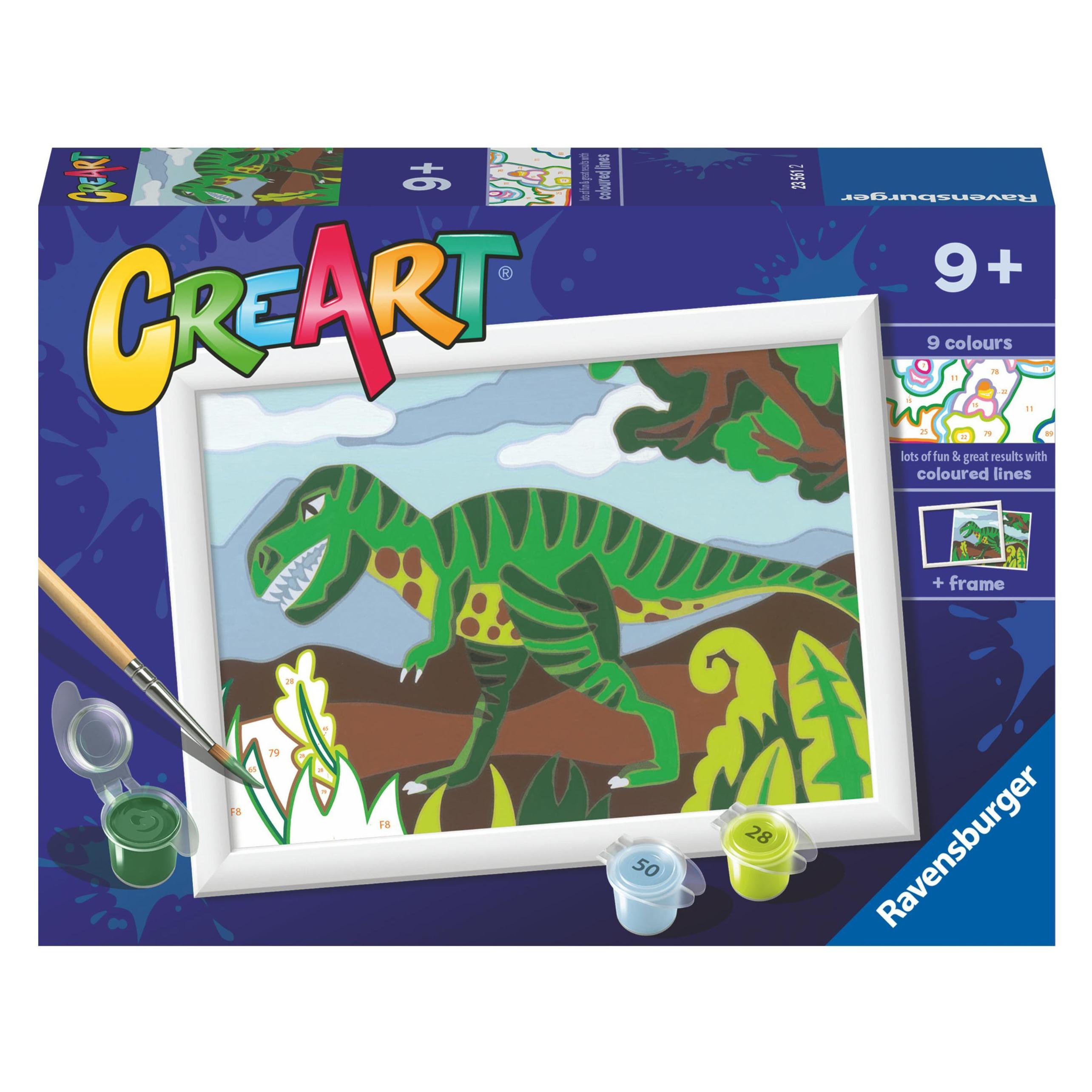
Ravensburger CreArt Roaming DinosaurMalen-nach-Zahlen-Set Ravensburger CreArt Roaming Dinosaur ist ein kreatives Bastelset für Kinder ab 9 Jahren mit wasserbasierter Acrylfarbe, einem hochwertigen Pinsel und einer vorgedruckten nummerierten Maltafel. Das Set enthält alles, was zum Malen des Bildes benötigt wird, darunter schnelltrocknende, geruchslose Acrylfarben, die nicht gemischt werden müssen, ein Vorlagenblatt, eine Farbpalette und einen Rahmen. Ravensburger CreArt Malset Motiv Roaming Dinosaur Für ab 9 Jahren Vorgedruckte Zahlen und farblich passende Ränder Inklusive Pinsel, Farben, Maltafel, Vorlagenblatt, Palette und Rahmen Malen bietet eine unterhaltsame, kreative Aktivität, die außerdem Geschicklichkeit und Konzentration trainiert.31,38 €*Versand: 5,99 €Sichere Weiterleitung zum Anbieter
-
Hollyland Solidcom Roaming Hub GrauHollyland Solidcom Roaming Hub - Digitale Intercom-Basisstation; geeignet für bis zu 20 Headsets und 6 Gruppen; DECT 6.0 Unterstützung; Übertragungsfrequenz: 1880–1930 MHz; Reichweite: 500 m; Sendeleistung: max. 21 dBm; Bandbreite: 1,728 MHz; Modulation: GFSK; Frequenzgang: 100 Hz – 7 kHz (±3 dB); RF-Empfindlichkeit: -90 dBm; SNR: >55 dB; Antennensystem: omnidirektionale Glasfaserantennen; Antennenverstärkung: 4 dBi; App-Steuerung über integriertes Bluetooth-Modul; Anschlüsse: 2x LAN (RJ45), 1x USB-A, 1x USB-C 1x DC In, 1x 4WIRE; Abmessungen (B x H x T): 302 x 182 x 64 mm; Gewicht: 1,8 kg; Farbe: Grau; Lieferumfang: 1x Solidcom Roaming Hub; 4x Solidcom Roaming Hub-Antenne; 1x G-Mount-Akkuplatte; 1x Hartschalen-Tragekoffer; 1x Benutzerhandbuch; 1x Garantiekarte6639,00 €*Versand: 0,00 €Sichere Weiterleitung zum Anbieter



-
Wo finde ich Entwicklertools?
Entwicklertools sind in der Regel in den Einstellungen oder Optionen der meisten Browser verfügbar. Du kannst sie normalerweise finden, indem du auf das Menü klickst und nach einem Abschnitt suchst, der mit "Entwicklertools" oder "Entwickleroptionen" bezeichnet ist. Alternativ kannst du auch die Tastenkombination Strg + Umschalt + I oder F12 verwenden, um die Entwicklertools direkt zu öffnen. Diese Tools bieten verschiedene Funktionen wie das Überprüfen von HTML-, CSS- und JavaScript-Code, das Debuggen von Problemen auf einer Webseite und das Testen von Responsivität. Sie sind besonders nützlich für Webentwickler und Designer, um ihre Arbeit zu optimieren und zu verbessern. **
-
Wo finde ich die Entwicklertools?
Die Entwicklertools sind in den meisten Webbrowsern verfügbar, um Entwicklern beim Debuggen von Websites zu helfen. Um die Entwicklertools zu öffnen, klicken Sie normalerweise mit der rechten Maustaste auf eine beliebige Stelle auf der Website und wählen Sie "Untersuchen" oder "Element untersuchen". Alternativ können Sie auch die Tastenkombination Strg+Umschalt+I oder F12 verwenden. Die Entwicklertools bieten Funktionen wie das Anzeigen des HTML-Codes, das Überprüfen von CSS-Stilen, das Debuggen von JavaScript und das Analysieren von Netzwerkaktivitäten. Sie sind ein unverzichtbares Werkzeug für Webentwickler, um Probleme zu diagnostizieren und die Leistung von Websites zu verbessern. **
-
Wo finde ich die Registerkarte Entwicklertools?
Die Registerkarte "Entwicklertools" befindet sich normalerweise in der Menüleiste deines Browsers. Um sie zu finden, öffne deinen Browser und suche nach der Menüschaltfläche in der oberen rechten Ecke. Klicke darauf und suche nach der Option "Entwicklertools" oder "Entwicklerwerkzeuge". Alternativ kannst du auch die Tastenkombination Strg + Umschalt + I (Windows/Linux) oder Cmd + Option + I (Mac) verwenden, um die Entwicklertools direkt zu öffnen. Wenn du die Registerkarte nicht findest, kannst du auch in den Einstellungen deines Browsers nach der Option suchen, um die Entwicklertools zu aktivieren. **
-
Wo sind die Entwicklertools bei Word?
Die Entwicklertools bei Word befinden sich in der Registerkarte "Entwicklertools". Um diese Registerkarte anzuzeigen, musst du zuerst auf "Datei" klicken und dann auf "Optionen". In den Optionen wählst du "Menüband anpassen" aus und aktivierst das Kontrollkästchen neben "Entwicklertools". Nachdem du die Entwicklertools aktiviert hast, erscheint die Registerkarte in der oberen Menüleiste von Word. Hier findest du verschiedene Funktionen und Werkzeuge, die speziell für Entwickler gedacht sind, wie z.B. Makros, Formulare und XML-Struktur. **

Wo finde ich Entwicklertools in Word?
In Word finden Sie die Entwicklertools in der Menüleiste oben. Klicken Sie auf "Datei" und dann auf "Optionen". In den Optionen wählen Sie "Menüband anpassen" und aktivieren Sie das Kontrollkästchen neben "Entwicklertools". Nachdem Sie dies bestätigt haben, erscheint das Entwicklertools-Tab in der Menüleiste. Hier finden Sie verschiedene Funktionen und Werkzeuge, die Ihnen beim Entwickeln von Dokumenten in Word helfen. **
Warum speichern die Entwicklertools Kontrollkästchen nicht?
Die Entwicklertools sind in erster Linie dazu gedacht, Entwicklern beim Testen und Debuggen von Webseiten zu helfen. Sie bieten Funktionen wie das Überprüfen des HTML-Codes, das Ändern von CSS-Eigenschaften oder das Ausführen von JavaScript. Das Speichern von Kontrollkästchen ist keine Funktion, die in den Entwicklertools standardmäßig enthalten ist. Es liegt also nicht in ihrem Funktionsumfang, Kontrollkästchen zu speichern. **
Top-Angebote
Produkte zum Begriff Entwicklertools:
-
LUPUS Bewegungsmelder 14001 Mobilfunk SIM, 5°, innen + außen IP 55, LichtschrankeImmer online dank integrierter SIM-Karte Inklusive Datenverbindung für 10 Jahre Hervorragende Netzabdeckung durch Narrow-Bank-Netz der Telekom Unterstützt Datenroaming Schmaler Erfassungsbreich 5° (Lichtschrankeneffekt) Wetterfestes Gehäuse mit Sabotageerkennung Optex Tech. löst zuverlässig bei Personen aus, verhindert Fehlalarme Alarmierung im Alarmfall per LUPUS Cloud und Push Benachrichtigung Immer online, auch aus dem Ausland erreichbar Optimal für Hauseingänge und Einfahrten Merkmale: Einsatzbereich: außen, innen Stromversorgung: Akku / Batterie Montageart: Decke, Wand Ausführung: für Smart Home System, mit Funk Sensortyp: Infrarot (PIR) weitere Produktinformationen: kompatibel mit: Lupus Cloud, allen LUPUS Mobilfunk-Systemen Erfassungswinkel: 5° max. Reichweite: 5 m Batterie: 1 x CR123A Schutzart: IP55 (strahlwassergeschützt) Maße: 180 x 67 x 52 mm (HxTxB) Lieferung inkl.: Batterie, Schrauben und Dübel249,54 €*Versand: 0,00 €Sichere Weiterleitung zum Anbieter
-
Tamaki, Mariko: RoamingRoaming , Fünf Tage in New York , Differentiallager > Differentiale & Teile , Erscheinungsjahr: 20230904, Produktform: Kartoniert, Autoren: Tamaki, Mariko, Illustrator: Tamaki, Jillian, Übersetzung: Wieland, Matthias, Seitenzahl/Blattzahl: 435, Keyword: Coming of age; Kanada; LGBTQ; New York; Queer; Sommer am See; Städtetrip; USA, Fachschema: Comic / Graphic Novel~Graphic Novel~Comic, Fachkategorie: Comics im europäischen Stil / Tradition~Comics und Graphic Novels im amerikanischen / britischen Stil, Warengruppe: TB/Belletristik/Humor/Cartoons/Comics, UNSPSC: 49019900, Warenverzeichnis für die Außenhandelsstatistik: 49019900, Länge: 193, Breite: 147, Höhe: 36, Gewicht: 814, Produktform: Kartoniert, Genre: Belletristik,29,00 €*Versand: 0,00 €Sichere Weiterleitung zum Anbieter
-
Ravensburger CreArt Roaming DinosaurMalen-nach-Zahlen-Set Ravensburger CreArt Roaming Dinosaur ist ein kreatives Bastelset für Kinder ab 9 Jahren mit wasserbasierter Acrylfarbe, einem hochwertigen Pinsel und einer vorgedruckten nummerierten Maltafel. Das Set enthält alles, was zum Malen des Bildes benötigt wird, darunter schnelltrocknende, geruchslose Acrylfarben, die nicht gemischt werden müssen, ein Vorlagenblatt, eine Farbpalette und einen Rahmen. Ravensburger CreArt Malset Motiv Roaming Dinosaur Für ab 9 Jahren Vorgedruckte Zahlen und farblich passende Ränder Inklusive Pinsel, Farben, Maltafel, Vorlagenblatt, Palette und Rahmen Malen bietet eine unterhaltsame, kreative Aktivität, die außerdem Geschicklichkeit und Konzentration trainiert.31,38 €*Versand: 5,99 €Sichere Weiterleitung zum Anbieter
-
Was sind Entwicklertools?
Was sind Entwicklertools? Entwicklertools sind Programme oder Software, die Entwicklern helfen, effizienter zu arbeiten und bessere Ergebnisse zu erzielen. Sie bieten Funktionen wie Debugging, Profiling, Code-Editing, Version Control und vieles mehr. Entwicklertools sind unverzichtbar für Entwickler, um Fehler zu finden, Code zu optimieren und die Produktivität zu steigern. Sie sind oft in integrierten Entwicklungsumgebungen (IDEs) oder als separate Tools verfügbar. Insgesamt sind Entwicklertools ein wesentlicher Bestandteil des Entwicklungsprozesses und tragen dazu bei, qualitativ hochwertige Softwareprodukte zu erstellen. **
-
Wie aktiviere ich Entwicklertools?
Um die Entwicklertools in einem Browser zu aktivieren, musst du zuerst den Browser öffnen. Anschließend klickst du auf das Menüsymbol in der oberen rechten Ecke des Browsers. Dort findest du normalerweise die Option "Entwicklertools" oder "Entwicklermodus aktivieren". Wenn du darauf klickst, öffnet sich ein neues Fenster oder eine Leiste am unteren oder rechten Rand des Bildschirms mit den Entwicklertools. Alternativ kannst du auch die Tastenkombination Strg + Umschalt + I (Windows) oder Cmd + Alt + I (Mac) verwenden, um die Entwicklertools schnell zu öffnen. **
-
Wo finde ich Entwicklertools?
Entwicklertools sind in der Regel in den Einstellungen oder Optionen der meisten Browser verfügbar. Du kannst sie normalerweise finden, indem du auf das Menü klickst und nach einem Abschnitt suchst, der mit "Entwicklertools" oder "Entwickleroptionen" bezeichnet ist. Alternativ kannst du auch die Tastenkombination Strg + Umschalt + I oder F12 verwenden, um die Entwicklertools direkt zu öffnen. Diese Tools bieten verschiedene Funktionen wie das Überprüfen von HTML-, CSS- und JavaScript-Code, das Debuggen von Problemen auf einer Webseite und das Testen von Responsivität. Sie sind besonders nützlich für Webentwickler und Designer, um ihre Arbeit zu optimieren und zu verbessern. **
-
Wo finde ich die Entwicklertools?
Die Entwicklertools sind in den meisten Webbrowsern verfügbar, um Entwicklern beim Debuggen von Websites zu helfen. Um die Entwicklertools zu öffnen, klicken Sie normalerweise mit der rechten Maustaste auf eine beliebige Stelle auf der Website und wählen Sie "Untersuchen" oder "Element untersuchen". Alternativ können Sie auch die Tastenkombination Strg+Umschalt+I oder F12 verwenden. Die Entwicklertools bieten Funktionen wie das Anzeigen des HTML-Codes, das Überprüfen von CSS-Stilen, das Debuggen von JavaScript und das Analysieren von Netzwerkaktivitäten. Sie sind ein unverzichtbares Werkzeug für Webentwickler, um Probleme zu diagnostizieren und die Leistung von Websites zu verbessern. **
Ähnliche Suchbegriffe für Entwicklertools
-
Hollyland Solidcom Roaming Hub GrauHollyland Solidcom Roaming Hub - Digitale Intercom-Basisstation; geeignet für bis zu 20 Headsets und 6 Gruppen; DECT 6.0 Unterstützung; Übertragungsfrequenz: 1880–1930 MHz; Reichweite: 500 m; Sendeleistung: max. 21 dBm; Bandbreite: 1,728 MHz; Modulation: GFSK; Frequenzgang: 100 Hz – 7 kHz (±3 dB); RF-Empfindlichkeit: -90 dBm; SNR: >55 dB; Antennensystem: omnidirektionale Glasfaserantennen; Antennenverstärkung: 4 dBi; App-Steuerung über integriertes Bluetooth-Modul; Anschlüsse: 2x LAN (RJ45), 1x USB-A, 1x USB-C 1x DC In, 1x 4WIRE; Abmessungen (B x H x T): 302 x 182 x 64 mm; Gewicht: 1,8 kg; Farbe: Grau; Lieferumfang: 1x Solidcom Roaming Hub; 4x Solidcom Roaming Hub-Antenne; 1x G-Mount-Akkuplatte; 1x Hartschalen-Tragekoffer; 1x Benutzerhandbuch; 1x Garantiekarte6639,00 €*Versand: 0,00 €Sichere Weiterleitung zum Anbieter
-
TRAVISMATHEW Polo Roaming Routes, orangeTravis Mathew Polo Roaming Routes für Herren Das Travis Mathew Polo Roaming Routes bietet einen Signature Doppelnaht-Kragen und eingebaute Kragenstäbchen für die perfekte Form. Das Polo ist mit einem gedruckten Logo auf der Rückenpasse versehen und verfügt über einen texturierten Bruststreifen in einer auffälligen saisonalen Farbe mit dem TM Block Logo dazwischen. Signature Doppelnaht-Kragen für zusätzliche Stabilität und StilEingebaute Kragenstäbchen sorgen dafür, dass der Kragen immer perfekt sitztGedrucktes Logo auf der RückenpasseTexturierter Bruststreifen in einer auffälligen saisonalen Farbe mit TM Block Logo Wenn dein Orientierungssinn "wo es Spaß macht" lautet, ist das ROAMING ROUTES Polo genau das Richtige für dich. Entworfen mit einem texturierten Bruststreifen über einer auffälligen saisonalen Farbe, ist es bereit, ohne Karte zu erkunden... solange das Ziel gute Zeiten sind. Angaben zum Hersteller: Callaway Golf Company 15202 Graham Street Unit 104, Huntington Beach, California 92649, US E-Mail: info@travismathew.com47,99 €*Versand: 6,95 €Sichere Weiterleitung zum Anbieter
-
Wo finde ich die Registerkarte Entwicklertools?
Die Registerkarte "Entwicklertools" befindet sich normalerweise in der Menüleiste deines Browsers. Um sie zu finden, öffne deinen Browser und suche nach der Menüschaltfläche in der oberen rechten Ecke. Klicke darauf und suche nach der Option "Entwicklertools" oder "Entwicklerwerkzeuge". Alternativ kannst du auch die Tastenkombination Strg + Umschalt + I (Windows/Linux) oder Cmd + Option + I (Mac) verwenden, um die Entwicklertools direkt zu öffnen. Wenn du die Registerkarte nicht findest, kannst du auch in den Einstellungen deines Browsers nach der Option suchen, um die Entwicklertools zu aktivieren. **
-
Wo sind die Entwicklertools bei Word?
Die Entwicklertools bei Word befinden sich in der Registerkarte "Entwicklertools". Um diese Registerkarte anzuzeigen, musst du zuerst auf "Datei" klicken und dann auf "Optionen". In den Optionen wählst du "Menüband anpassen" aus und aktivierst das Kontrollkästchen neben "Entwicklertools". Nachdem du die Entwicklertools aktiviert hast, erscheint die Registerkarte in der oberen Menüleiste von Word. Hier findest du verschiedene Funktionen und Werkzeuge, die speziell für Entwickler gedacht sind, wie z.B. Makros, Formulare und XML-Struktur. **
-
Wo finde ich Entwicklertools in Word?
In Word finden Sie die Entwicklertools in der Menüleiste oben. Klicken Sie auf "Datei" und dann auf "Optionen". In den Optionen wählen Sie "Menüband anpassen" und aktivieren Sie das Kontrollkästchen neben "Entwicklertools". Nachdem Sie dies bestätigt haben, erscheint das Entwicklertools-Tab in der Menüleiste. Hier finden Sie verschiedene Funktionen und Werkzeuge, die Ihnen beim Entwickeln von Dokumenten in Word helfen. **
-
Warum speichern die Entwicklertools Kontrollkästchen nicht?
Die Entwicklertools sind in erster Linie dazu gedacht, Entwicklern beim Testen und Debuggen von Webseiten zu helfen. Sie bieten Funktionen wie das Überprüfen des HTML-Codes, das Ändern von CSS-Eigenschaften oder das Ausführen von JavaScript. Das Speichern von Kontrollkästchen ist keine Funktion, die in den Entwicklertools standardmäßig enthalten ist. Es liegt also nicht in ihrem Funktionsumfang, Kontrollkästchen zu speichern. **
* Alle Preise verstehen sich inklusive der gesetzlichen Mehrwertsteuer und ggf. zuzüglich Versandkosten. Die Angebotsinformationen basieren auf den Angaben des jeweiligen Shops und werden über automatisierte Prozesse aktualisiert. Eine Aktualisierung in Echtzeit findet nicht statt, so dass es im Einzelfall zu Abweichungen kommen kann. ** Hinweis: Teile dieses Inhalts wurden von KI erstellt.